Secara default, ketika saya klik dua kali pada gambar di Windows, dibuka dengan Microsoft Picture dan Fax Viewer! That's nice, but I would rather it open with a different photo viewing program, such as Photoshop, GIMP, etc. Itu bagus, tapi aku lebih suka membukanya dengan program melihat foto yang berbeda, seperti Photoshop, GIMP, dll
Jika masalah ini mengganggu anda juga, ada cara sederhana untuk mengubah tampilan foto program default di Windows untuk aplikasi pilihan Anda! Actually, there are two ways to go about it. Sebenarnya, ada dua cara untuk pergi tentang itu.
Langkah 1: Buka Control Panel dan klik Beralih ke Classic View di bagian kiri atas. Then click on the Folder Options icon. Kemudian klik pada ikon Folder Options.
![control panel folder options[5]](https://lh3.googleusercontent.com/blogger_img_proxy/AEn0k_tlM_4Cpi7voMNYsHwMqO80IFXFjBRpYSaWqz5EHf8XMhuNfIr8nKe4RixA6LVDj9ZXYs4Ls5pKdu6Mod6utsqbKssF8A--tHnmIJsjWdy9cRt4By7jmhebM28gsiyYzg91rVNh0iSZjGre5t8oHZ1KkzPrIWs_RHorBM8dW0zM_JQR=s0-d "pilihan panel kontrol folder [5]") Langkah 2: Klik pada tab Jenis File dan gulir ke bawah ke ekstensi file yang Anda ingin mengubah program default untuk. For example, if you want to change the default program for viewing photos and pictures, you are going to want to find the JPG, JPEG, GIF, PNG, and BMP extensions and click on each one of them. Misalnya, jika Anda ingin mengubah program default untuk melihat foto dan gambar, Anda akan ingin mencari JPG, GIF, PNG, dan BMP ekstensi JPEG dan klik pada masing-masing dari mereka.
Langkah 2: Klik pada tab Jenis File dan gulir ke bawah ke ekstensi file yang Anda ingin mengubah program default untuk. For example, if you want to change the default program for viewing photos and pictures, you are going to want to find the JPG, JPEG, GIF, PNG, and BMP extensions and click on each one of them. Misalnya, jika Anda ingin mengubah program default untuk melihat foto dan gambar, Anda akan ingin mencari JPG, GIF, PNG, dan BMP ekstensi JPEG dan klik pada masing-masing dari mereka.

Setelah Anda sorot perpanjangan, klik tombol Ubah untuk memilih program default yang berbeda. As you can see from above, my default program for opening pictures is Windows Picture and Fax Viewer, but I can choose any program from the list or browse if it's not in the list. Seperti yang dapat Anda lihat dari atas, default program saya untuk membuka gambar adalah Windows Picture dan Fax Viewer, tapi aku bisa memilih program apapun dari daftar atau menelusuri jika tidak ada dalam daftar.
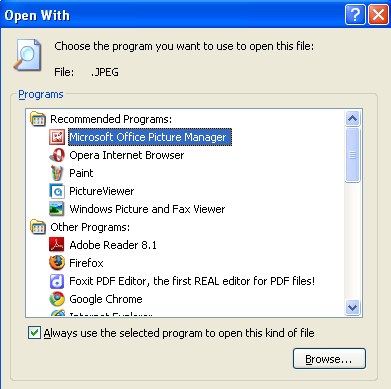
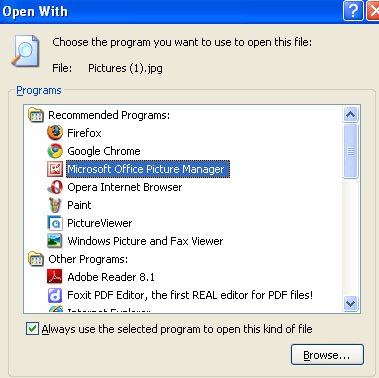
 The second way to change your default photo viewing program is to simply right-click on a photo and choose Open With and then select Choose Program . Cara kedua untuk mengubah foto default Anda melihat program adalah hanya-klik kanan pada foto dan pilih Open With lalu pilih Program Pilih.
 Pilih program dari daftar, kemudian centang kotak yang mengatakan "Selalu gunakan program yang dipilih untuk membuka file seperti ini".
 . Sekarang daripada memiliki beberapa program default menjengkelkan seperti Windows Picture dan Fax Viewer atau Paint program JASC membuka foto Anda, Anda dapat memilih program pengedit foto favorit . Enjoy! Nikmati!
If you don't like Windows default settings, you may be interested in reading my posts on how to change the default location for installing programs in Windows and how to increase the default thumbnail size for pictures in Windows Explorer . Jika Anda tidak suka pengaturan default Windows, Anda mungkin tertarik untuk membaca posting saya tentang cara mengubah lokasi default untuk menginstal program di Windows dan bagaimana meningkatkan ukuran thumbnail default untuk gambar pada Windows Explorer .
Jika masalah ini mengganggu anda juga, ada cara sederhana untuk mengubah tampilan foto program default di Windows untuk aplikasi pilihan Anda! Actually, there are two ways to go about it. Sebenarnya, ada dua cara untuk pergi tentang itu.
Langkah 1: Buka Control Panel dan klik Beralih ke Classic View di bagian kiri atas. Then click on the Folder Options icon. Kemudian klik pada ikon Folder Options.
![control panel folder options[5]](http://www.online-tech-tips.com/wp-content/uploads/2008/09/controlpanelfolderoptions5.png "pilihan panel kontrol folder [5]")
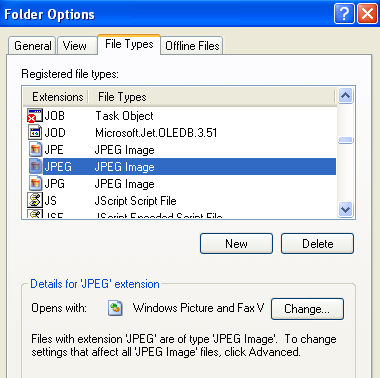
Setelah Anda sorot perpanjangan, klik tombol Ubah untuk memilih program default yang berbeda. As you can see from above, my default program for opening pictures is Windows Picture and Fax Viewer, but I can choose any program from the list or browse if it's not in the list. Seperti yang dapat Anda lihat dari atas, default program saya untuk membuka gambar adalah Windows Picture dan Fax Viewer, tapi aku bisa memilih program apapun dari daftar atau menelusuri jika tidak ada dalam daftar.

If you don't like Windows default settings, you may be interested in reading my posts on how to change the default location for installing programs in Windows and how to increase the default thumbnail size for pictures in Windows Explorer . Jika Anda tidak suka pengaturan default Windows, Anda mungkin tertarik untuk membaca posting saya tentang cara mengubah lokasi default untuk menginstal program di Windows dan bagaimana meningkatkan ukuran thumbnail default untuk gambar pada Windows Explorer .


0 komentar:
Posting Komentar